


هل واجهتك مشكلة عند محاولة تحميل ملف على الموقع؟
في بعض الأحيان، عند محاولة تحميل قالب أو مكون إضافي، قد تواجه حدًا أقصى لتحميل الملفات، أو بمصطلح تقني: upload_max_filesize.
في واجهة إدارة WordPress، سترى الرسالة التالية: الملف الذي حاولت تحميله يتجاوز الحجم المحدد في upload_max_filesize في ملف php.ini.
أو رسالة مثل هذه: يتجاوز الملف الذي تم تحميله الحد الأقصى لحجم الملف في upload_max_filesize المحدد في ملف php.ini.
أو كما هو موضح في الصورة أدناه:

مستخدمو cPanel:
سجّل الدخول إلى حساب cPanel الخاص بك.
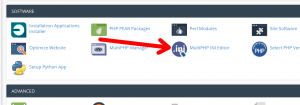
تحت عنوان "البرامج"، انقر فوق MultiPHP INI Editor.
حدد اسم النطاق أو النطاق الفرعي في الشاشة التالية:
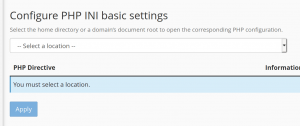
يمكنك بعد ذلك زيادة المتغيرات التالية:
- upload_max_filesize
- post_max_size (يجب أن يكون هذا الحجم أكبر من أو يساوي upload_max_filesize)
- memory_limit (يجب أن يكون هذا أكبر من أو يساوي post_max_size)
انقر على "تطبيق".
كرر هذه الخطوة لجميع المواقع التي تحتاج إلى تحميل ملفات أكبر حجمًا. لاحظ أن الحجم الأقصى لهذه المتغيرات هو 2 جيجابايت.
على الخوادم التي لا تحتوي على cPanel (DTC، LAMP، إلخ)
افتح Notepad (أو Notepad++، أو أي محرر نصوص لديك) واكتب الأسطر التالية:
post_max_size=20M
upload_max_filesize=20M

يرجى ملاحظة! تأكد من أن قيمة post_max_size أكبر من أو تساوي upload_max_filesize، وإلا فلن تعمل.
بعد كتابة الأسطر أعلاه وتحرير المتغيرات وفقًا لاحتياجاتك، احفظ الملف باسم php.ini.

قم بتحميل الملف إلى الموقع. للقيام بذلك، تحتاج إلى وصول FTP. للحصول على دليل مفيد يشرح كيفية الاتصال بالموقع عبر FTP، انقر هنا.
بعد الاتصال بـ FTP، قم بالوصول إلى دليل wp-admin/ الموجود ضمن subdomains.aufs/www/html/ وقم بتحميل الملف هناك.
ثم حاول تحميل الملف إلى WordPress مرة أخرى.
حظًا سعيدًا!