


Avez-vous rencontré une erreur lors de la tentative de téléchargement d'un fichier sur le site ?
Parfois, lorsque vous essayez de télécharger un modèle ou un plugin, vous pouvez rencontrer une limite de téléchargement de fichiers, ou en termes techniques : upload_max_filesize.
Dans l'interface d'administration WordPress, vous verrez le message suivant : Le fichier que vous avez essayé de télécharger dépasse la taille spécifiée dans upload_max_filesize dans le fichier php.ini.
Ou un message comme celui-ci : Le fichier téléchargé dépasse la taille maximale définie dans upload_max_filesize dans le fichier php.ini.
Ou comme indiqué dans l'image ci-dessous :

Utilisateurs cPanel :
Connectez-vous à votre compte cPanel.
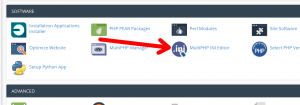
Sous l'en-tête « Logiciels », cliquez sur Éditeur MultiPHP INI.
Sélectionnez le nom de domaine ou de sous-domaine sur l'écran suivant :
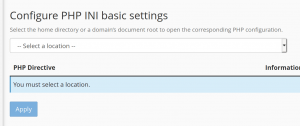
Vous pouvez ensuite augmenter les variables suivantes :
- upload_max_filesize
- post_max_size (cette taille doit être supérieure ou égale à upload_max_filesize)
- memory_limit (celle-ci doit être supérieure ou égale à post_max_size)
Cliquez sur « Apply » (Appliquer).
Répétez cette opération pour tous les sites sur lesquels vous devez télécharger des fichiers volumineux. Notez que la taille maximale pour ces variables est de 2 Go.
Sur les serveurs sans cPanel (DTC, LAMP, etc.)
Ouvrez le Bloc-notes (ou Notepad++, ou tout autre éditeur de texte dont vous disposez) et écrivez les lignes suivantes :
post_max_size=20M
upload_max_filesize=20M

Remarque importante ! Assurez-vous que la valeur de post_max_size est supérieure ou égale à upload_max_filesize, sinon cela ne fonctionnera pas.
Après avoir écrit les lignes ci-dessus et modifié les variables selon vos besoins, enregistrez le fichier sous le nom php.ini.

Téléchargez le fichier sur le site. Pour ce faire, vous devez disposer d'un accès FTP. Pour obtenir un guide pratique expliquant comment se connecter au site via FTP, cliquez ici.
Une fois connecté au FTP, accédez au répertoire wp-admin/ sous subdomains.aufs/www/html/ et téléchargez le fichier à cet endroit.
Ensuite, essayez à nouveau de télécharger le fichier vers WordPress.
Bonne chance !