


O cPanel é uma das ferramentas de gestão mais populares para gerir sites e servidores. A criação de chaves no cPanel é frequentemente utilizada para acesso seguro via SSH ou para gerir o acesso dos utilizadores. Neste guia, explicaremos como criar chaves no cPanel de uma forma simples.
Passo 1: Inicie sessão no cPanel
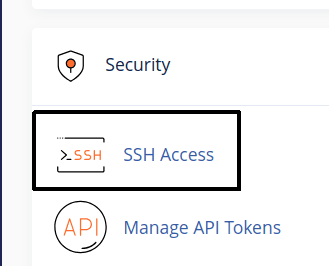
- Inicie sessão no painel de controlo do seu servidor (cPanel).
- Procure por «Acesso SSH» ou «Gerir chaves SSH» na barra de pesquisa.
- Clique na opção encontrada para entrar na página de gestão de chaves.
Passo 2: Crie uma nova chave
- Na página Gerir chaves SSH, clique no botão «Gerar uma nova chave».
- Preencha os seguintes detalhes:
- Nome da chave – O nome da chave (padrão: id_rsa).
- Tipo de chave – RSA ou Ed25519 (recomendamos escolher RSA 2048 bits ou superior).
- Tamanho da chave – Recomendamos selecionar 2048 ou 4096 bits para maior segurança.
- Palavra-passe – Defina uma palavra-passe para a sua chave privada (opcional).
- Após preencher os detalhes, clique em «Gerar chave».
- A chave será gerada e uma mensagem aparecerá a confirmar isso.
Etapa 3: Ativar a chave
Após criar a chave, deve ativá-la para que possa ser usada para conexões seguras:
- Volte à página Gerir chaves SSH.
- Na lista de chaves, localize a chave que criou e clique em «Gerir».
- Clique em «Autorizar» para ativar a chave para uso no servidor.
Passo 4: Transferir a chave para o seu computador
- Na página de gestão de chaves, localize a chave privada e clique em «Ver/Transferir».
- Na parte inferior do ecrã, em Converter a chave «id_rsa» para o formato PPK, introduza a palavra-passe da chave e clique em Converter.
- Guarde o ficheiro num local seguro no seu computador.
Etapa 4: Conecte-se ao servidor SFTP com o FileZilla usando a chave PPK
O SFTP (SSH File Transfer Protocol) é um protocolo seguro para transferir ficheiros para um servidor, substituindo o FTP padrão por uma camada adicional de segurança. Neste guia, explicaremos como se conectar ao SFTP usando o FileZilla com uma chave privada no formato PPK.
Passo 4a: Descarregue e instale o FileZilla
Se ainda não tem o FileZilla, pode descarregá-lo do site oficial:
🔗 https://filezilla-project.org/
Instale o software de acordo com o seu sistema operativo (Windows, macOS, Linux).
Passo 4b: Configurar a chave no FileZilla
- Abra o FileZilla.
- Vá para o menu Editar > Configurações.
- No menu lateral, clique em SFTP em Ligação.
- Clique em Adicionar ficheiro de chave e selecione o ficheiro PPK que guardou.
- Clique em OK para guardar as definições.
Etapa 4c: Conecte-se ao servidor
- Clique em Ficheiro > Gestor de sites.
- Clique em Novo site e atribua-lhe um nome.
- Preencha os detalhes do servidor:
- Protocolo: Selecione SFTP – Protocolo de Transferência de Ficheiros SSH.
- Host: Endereço do servidor (por exemplo:
example.comou192.168.1.1). - Porta: O padrão é 22 (se o seu servidor usar uma porta diferente, especifique-a).
- Tipo de início de sessão: Selecione Ficheiro de chave.
- Utilizador: Introduza o seu nome de utilizador no servidor.
- Ficheiro de chave: Certifique-se de que a chave definida está em uso.
- Clique em Ligar para se ligar.
- Também pode adicionar a chave a uma ferramenta de gestão, como o PuTTY, ou utilizar um terminal:
ssh -i /path/to/id_rsa [email protected]